Сложно представить более неудобное устройство, которое является таким по чисто историческим причинам, чем обычная клавиатура. У меня накопилось несколько советов по использованию клавиатуры, которые я проверил на своём опыте.
Поменяйте местами Ctrl и Caps Lock
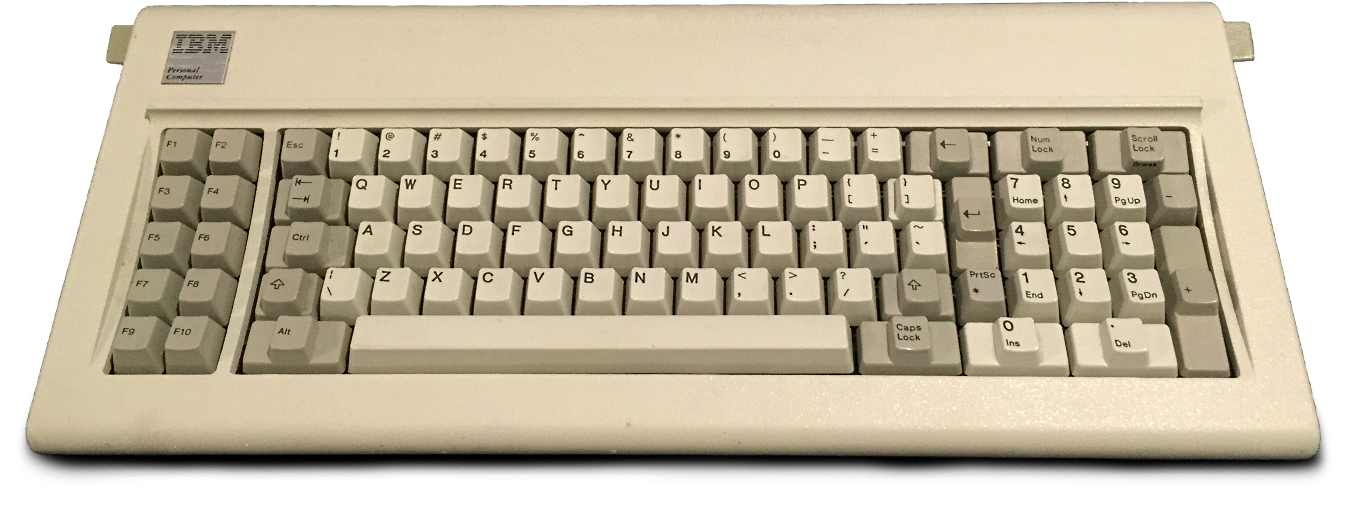
Ctrl используется довольно часто: Ctrl+C, Ctrl+V, Ctrl+F, Ctrl+Z и многие другие сочетания. Но, чтобы его нажать, приходится опускать всю кисть, чтобы мизинцем дотянуться до Ctrl. На Mac клавиша Command нажимается большим пальцем, который для этого приходится загибать под ладонь. Тоже не очень удобно. А Caps Lock совсем рядом с мизинцем, но используется довольно редко.
Просто попробуйте! Вы пострадаете 3 дня. Но потом, попробовав использовать обычное сочетание, будете не понимать, как раньше жили с этим недоразумением.
Кстати, на старых клавиатурах Ctrl и был расположен на месте Caps Lock.
Настройте удобный хоткей на переключение языков
“я получаю статус CONFIRMED когда дергаю ручку getStatus в сервисе billing” Чтобы написать это предложение, нужно переключить раскладку 5 раз. Это чаще, чем нажатие большинства букв и знаков препинания. Но переключение раскладки не так удобно.
Настройте удобное сочетание клавиш, которое можно нажать, не перемещая всю руку. У меня это Ctrl (тот, который переехал на место Caps Lock) + пробел.
Используйте альтернативную раскладку для английского языка
Не секрет, что раскладка QWERTY создавалась не для быстрой и удобной печати, по крайней мере не на современных клавиатурах. А остаётся она просто чтобы не переучиваться. Но есть и более удобные раскладки. Можно сравнить их тепловые карты.
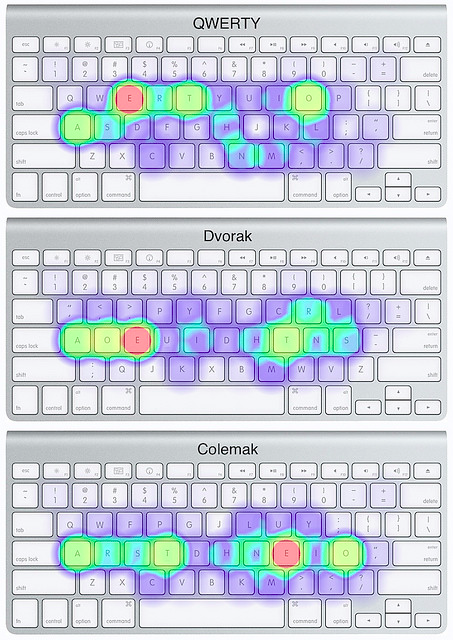 Я рекомендую Colemak: в ней много клавиш совпадает с QWERTY. Дело тут не в удобстве перехода, а в том, что при переходе на другую раскладку меняются все хоткеи. Это вообще основная боль альтернативных раскладок. В Colemak почти весь нижний ряд и некоторые другие буквы совпадают с QWERTY — как раз те, которые чаще всего используются для хоткеев.
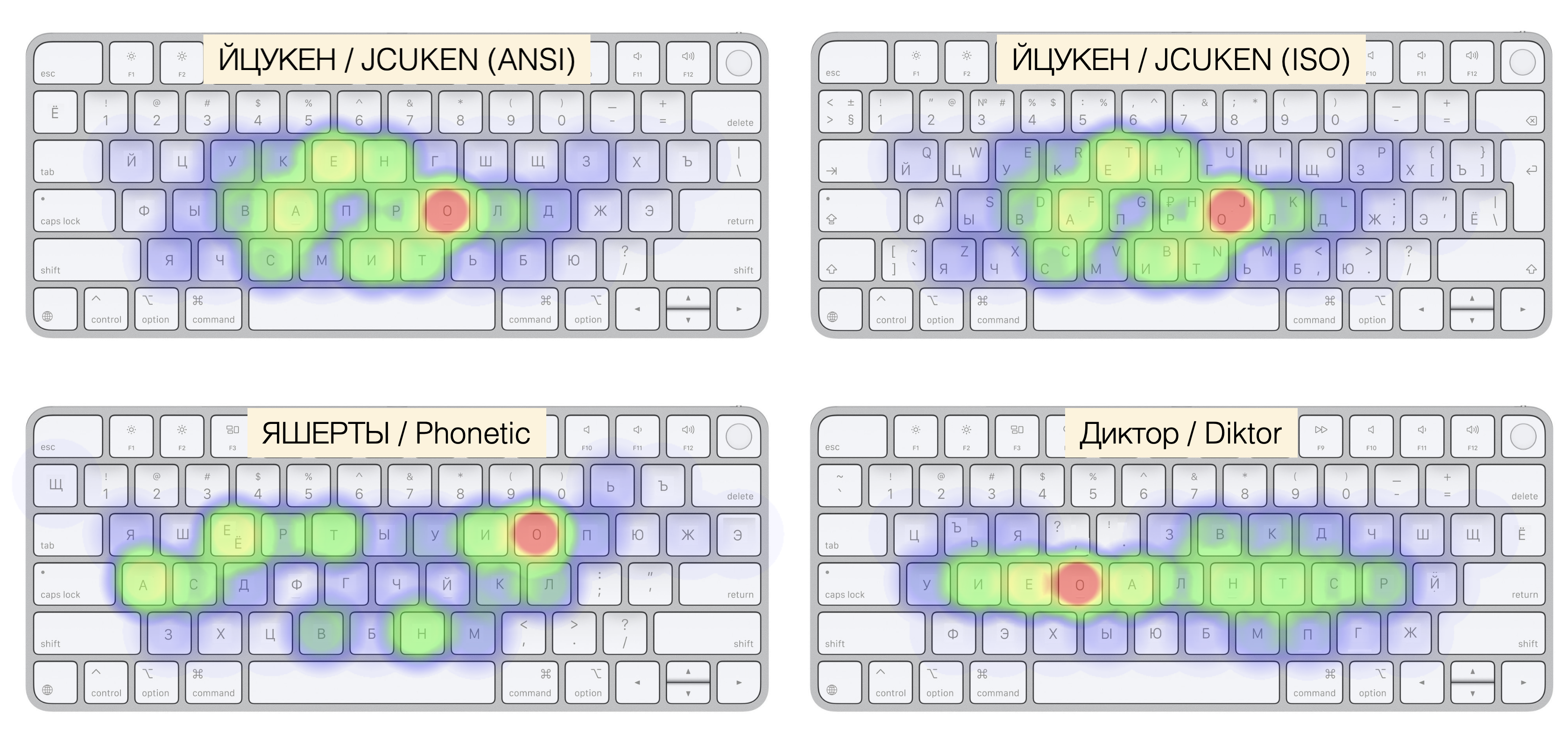
Для русского языка я использую стандартный ЙЦУКЕН. Хотя для русского тоже есть более оптимальные раскладки. Но ЙЦУКЕН не так плоха как QWERTY, и переход не стоит того, чтобы ломать привычные хоткеи. Вообще, то, что хоткеи могут измениться, думаю, не страшно: можно переучиться так же, как с буквами. Но беда в том, что хоткеи станут разными для русской и английской раскладок.
 В итоге сейчас на Colemak я печатаю немного быстрее, чем раньше печатал на QWERTY. Этого я достиг за 4 месяца. Но, думаю, я мог потренироваться и на QWERTY печатать быстрее. Не могу сказать, что есть какая-то значительная прибавка в скорости. Но точно стало удобнее. Просто пальцы не так сильно скачут в разные стороны.
Из минусов: некоторые хоткеи всё же сломались. Ctrl+F теперь находится на разных клавишах в зависимости от раскладки. И гугл больше не исправляет запрос автоматически, если набрал его не в той раскладке.
В итоге сейчас на Colemak я печатаю немного быстрее, чем раньше печатал на QWERTY. Этого я достиг за 4 месяца. Но, думаю, я мог потренироваться и на QWERTY печатать быстрее. Не могу сказать, что есть какая-то значительная прибавка в скорости. Но точно стало удобнее. Просто пальцы не так сильно скачут в разные стороны.
Из минусов: некоторые хоткеи всё же сломались. Ctrl+F теперь находится на разных клавишах в зависимости от раскладки. И гугл больше не исправляет запрос автоматически, если набрал его не в той раскладке.
Создайте собственную раскладку
Можно переназначить любую клавишу на другую, если замечаете, что какой-то часто используемый символ набирать неудобно. Я, например, сделал так, что у меня клавиши точки и запятой на русской раскладке остаются на тех же местах, что и на английской. «б» — на месте точки. А «ю» — на месте слэша. В русском тексте они всё равно нужны нечасто.
Вообще не очень удобно, что в русской раскладке запятая запрятана под Shift, а точка нет, хотя запятая используется чаще точки. Да и оба этих знака используются чаще чем некоторые буквы, у которых есть отдельная клавиша.
Создайте собственную схему печати для десятипальцевого набора
Если вы пытались освоить десятипальцевый способ набора, то наверняка видели такую схему.
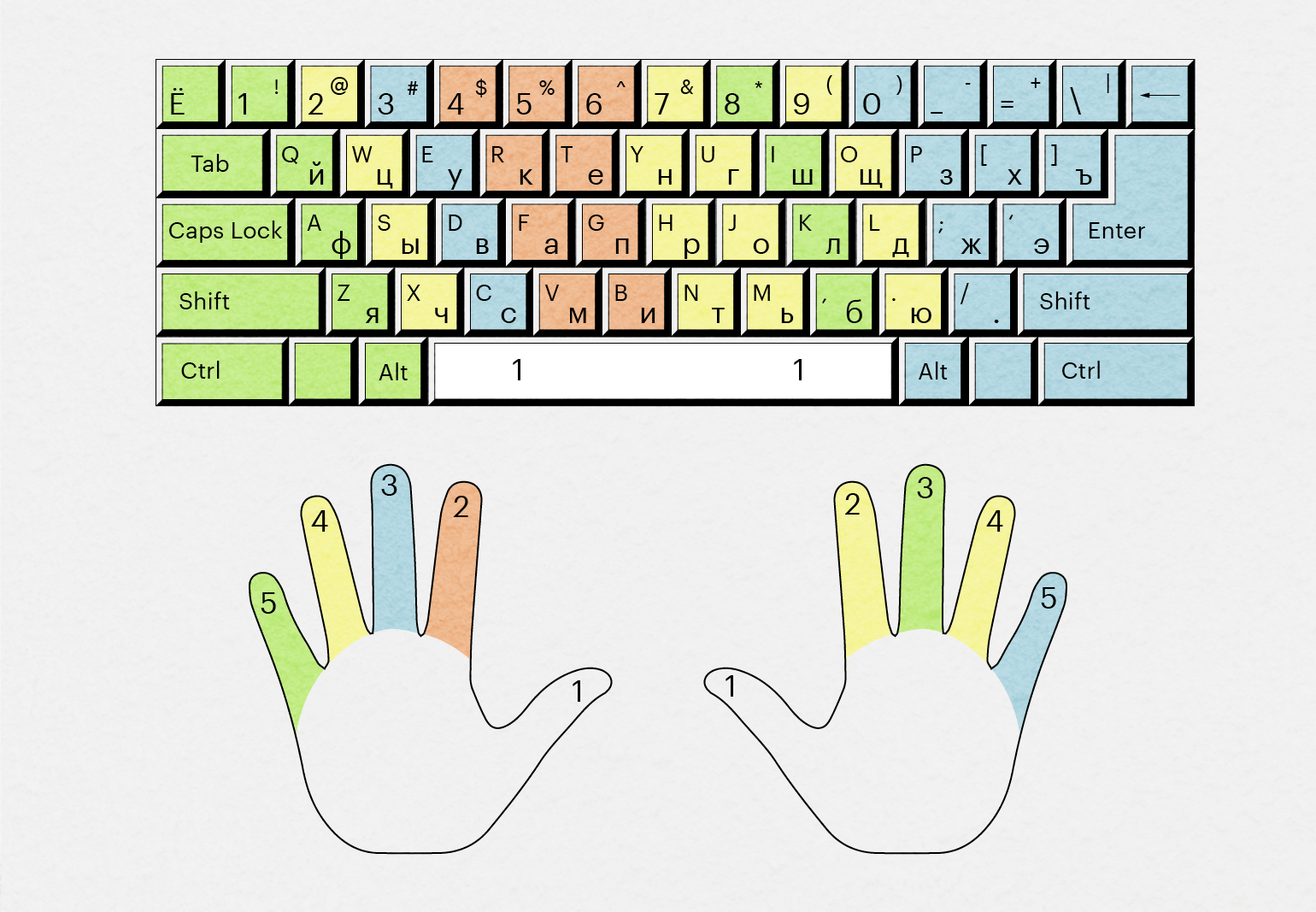 На первый взгляд всё логично. Для правой руки удобно. А для левой направление движения пальцев по рядам клавиш почему-то такое же, как и на правой! Это значит, что кисть левой руки придётся всё время держать повёрнутой относительно предплечья. Это жутко неудобно. И это сразу заметно, когда вы попробуете печатать по этой схеме.
У меня пальцы распределены по клавишам так:
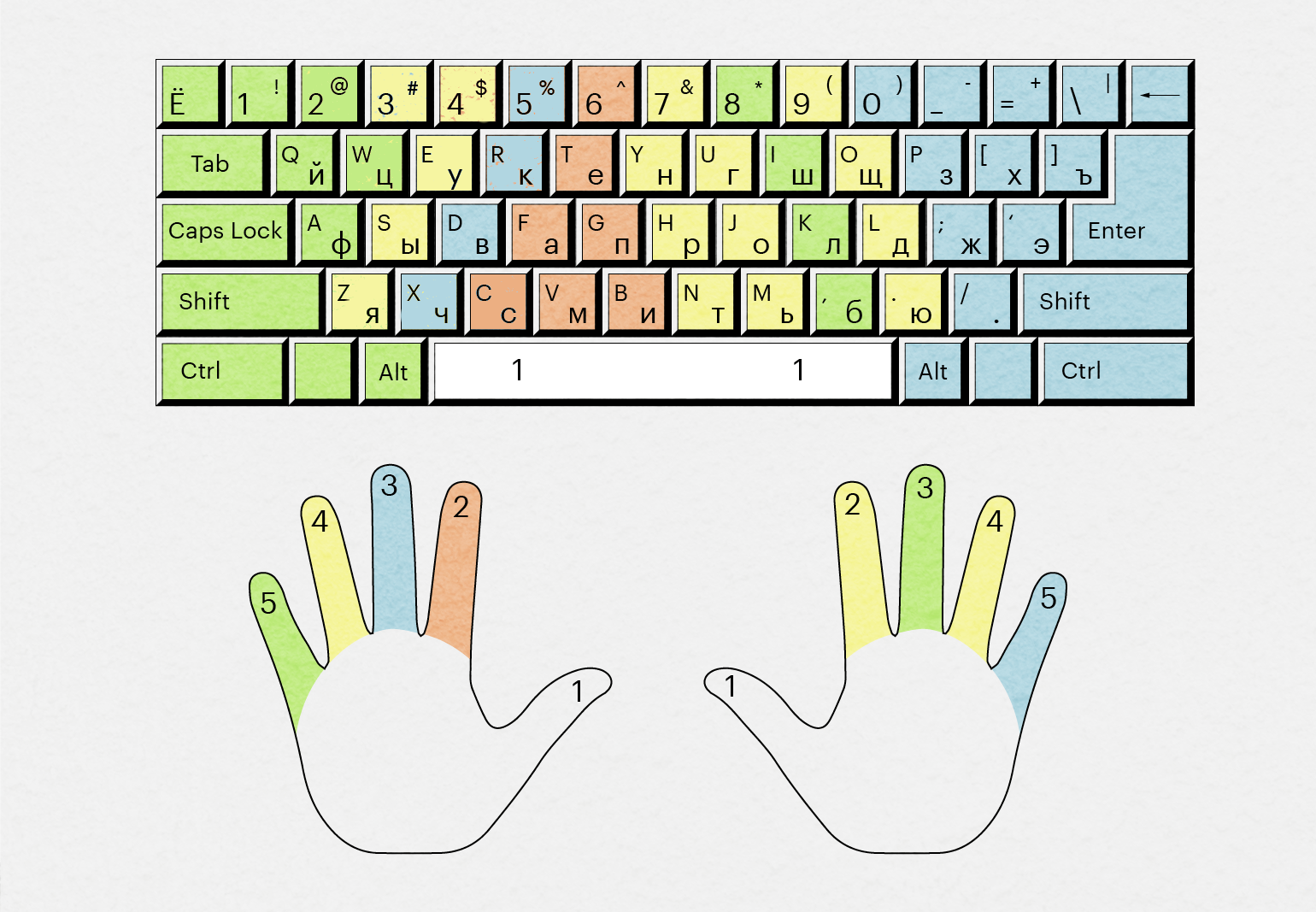
Здесь наклон рядов клавиш для пальцев левой руки больше, чем для правой. Но это потому что в целом клавиши расположены криво на стандартных клавиатурах. Можно немного повернуть клавиатуру, если это не ноутбук. Но всё равно это лучше того, что обычно рекомендуют. Посмотрите как вам удобнее и придумайте свою идеальную схему.
Используйте раздельную программируемую клавиатуру
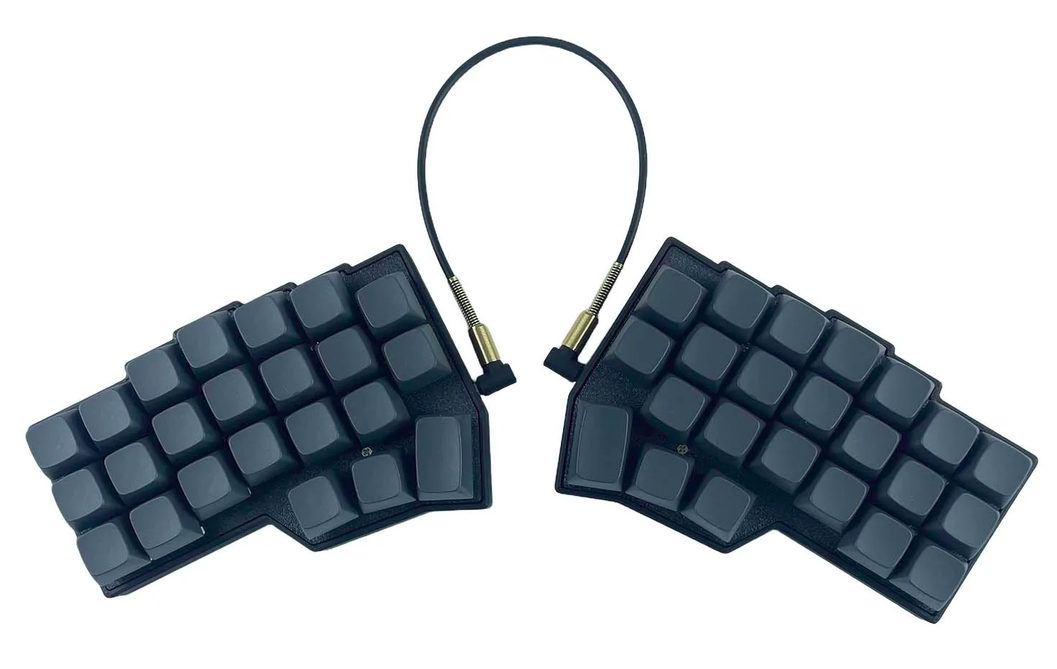 Ещё это называется сплит клавиатура. Она имеет сразу несколько преимуществ.
Так как 2 половинки разделены, вы можете положить их под тем углом и на таком расстоянии, как вам удобно, а не сидеть, сведя локти и изогнув кисть, чтобы пальцы правильно лежали на клавиатуре. Да и клавиши на ней расположены ровно друг под другом, что удобнее. Кажется, это называется ортолинейная клавиатура. Хотя, для этого клавиатура не обязательно должна быть программируемой, есть модели и обычных клавиатур, но разделённые на 2 части.
Как правило, на таких клавиатурах меньше клавиш. И это правильно. Вместо того чтобы тянуться к дальним клавишам, лучше нажать 1 клавишу дополнительно, но не двигать руками. Например, это касается клавиш со стрелками. Логика та же, что и с Ctrl. Они часто используются для навигации по коду, ввода предыдущей команды в терминале. Но приходится перемещать всю правую руку, иногда, чтобы нажать 1 стрелку. На моей программируемой клавиатуре, чтобы нажать стрелку, я зажимаю клавишу под большим пальцем левой руки, и когда удерживаю её, включается другой слой, на котором стрелки расположены прямо под пальцами правой руки.
И, конечно, у вас есть полная свобода настроить каждую клавишу, аккорды, макросы, тап-дэнсы🕺. В вашем коде часто встречаются скобки? Можно сделать так, чтобы одновременное нажатие клавиш «в» и «а» ставило открывающую скобку, а симметричные клавиши на правой руке ставили закрывающую. Двойное нажатие на мягкий знак ставит твёрдый, чтобы не тянуться за ним. Или долгое удержание клавиши выполняет что-то другое.
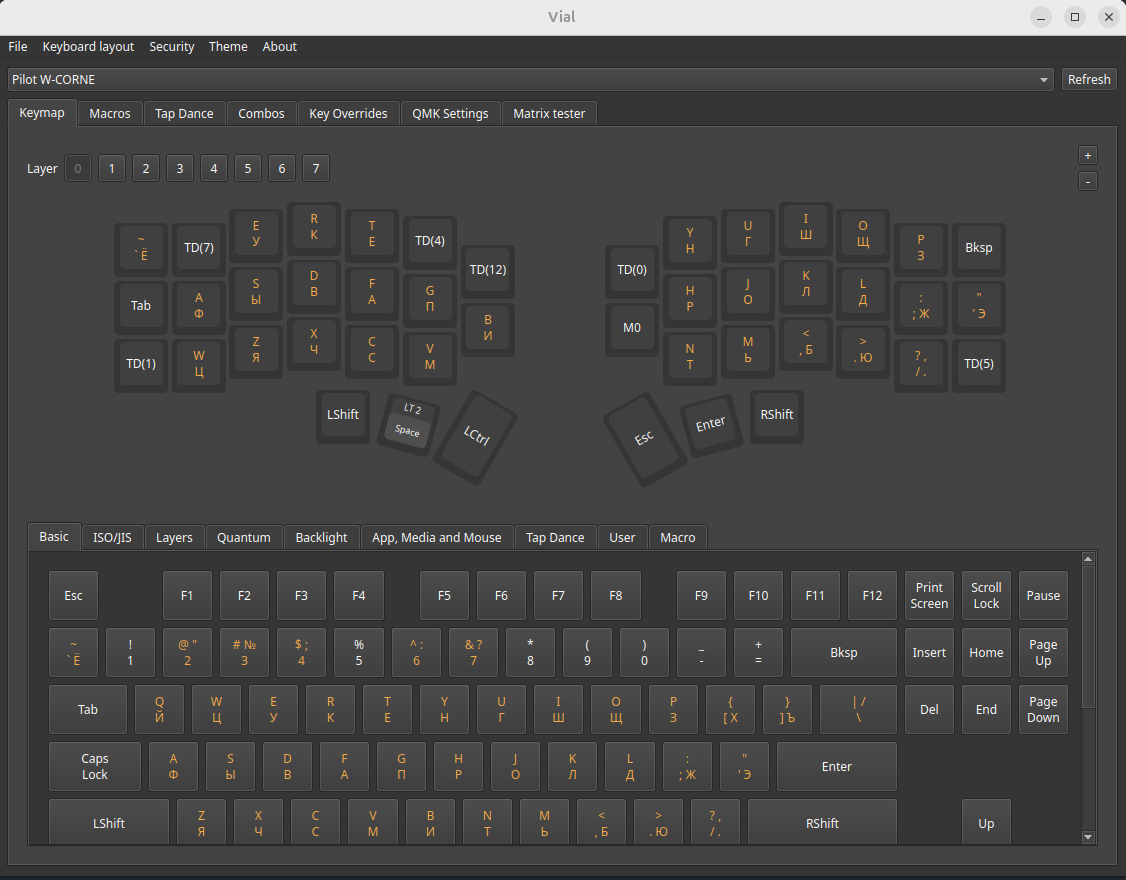
Тут, скорее всего, придётся освоить слепую печать, так как клавиши на таких клавиатурах обычно не подписаны. Да вы всё равно настроите несколько слоёв и по-своему. Я как раз, параллельно привыкал к новой клавиатуре и осваивал слепой набор. Не могу сказать, что сам по себе набор вслепую даёт большие преимущества, но всё же удобнее не переводить взгляд туда-сюда. Говорю, что преимущество небольшое, потому что когда я пользуюсь обычной клавиатурой, иногда смотрю на неё и не испытываю такого же дискомфорта, как при использовании Ctrl и стрелок на старых местах. Когда смотришь на клавиатуру, всё равно получается печатать быстрее. Не знаю, пройдёт ли это со временем или нет.
Из минусов, наверное, только то, что раз всё здесь настраивается, вам придётся всё настраивать 🙃 И не забыть про всякие хоткеи типа Shift+F6. Кроме того, такая клавиатура стоит в разы дороже обычной.